
Um HTTPS Seiten drucken zu können, benötigt der Drucker ein Zertifikat. Dabei gilt zu beachten, dass es je nach Epson Drucker Generation Unterschiede gibt.
- Bei älteren Modellen wie TM-T70II, TM-P80 und TM-P60 ist dies leider nicht möglich. D.h. der Ausdruck kann nur mit HTTP erfolgen.
- Das Zertifikat bei dem Drucker TM-P80II muss für HTTPS aktiviert werden.
- Die Epson Drucker der neuesten Generation können HTTPS drucken. Dies wären die Modelle TM-P80II und TM-m30III. Die Aktivierung erfolgt im Zuge der Druckereinrichtung.
Um beim Drucker ein Zertifikat zu hinterlegen, muss der Drucker zuerst mit dem WLAN verbunden sein, und eine fixe IP-Adresse im Statusdruck anzeigen. Ändert sich nachträglich die IP-Adresse, muss das Zertifikat erneuert werden, gleichfalls wenn das eingespielte Zertifikat ausläuft. Die Gültigkeit des Zertifikates kann auf max. 10 Jahre gesetzt werden.
Den Drucker vorher unbedingt updaten (Epson Firmware), damit dieser am neuesten Stand der Software ist.
Epson Firmware Update
Wenn der Drucker mit dem WLAN verbunden ist, kann das Update über die WebConfig Oberfläche im Browser abgerufen werden. Menüpunkt „Firmware Update“.
Zertifikat einspielen
Den Browser öffnen und die angezeigt IP-Adresse vom Drucker mit HTTPS, in die Adresszeile eingeben. Die IP-Adresse vom Drucker findet man am Statusausdruck vom Drucker.
Z.B.: https://10.0.0.21 (Eingabe im Browser)
Wichtig ist, dass das Gerät mit welchem der Bon ausgedruckt wird, sich im gleichen Netzwerk befindet.
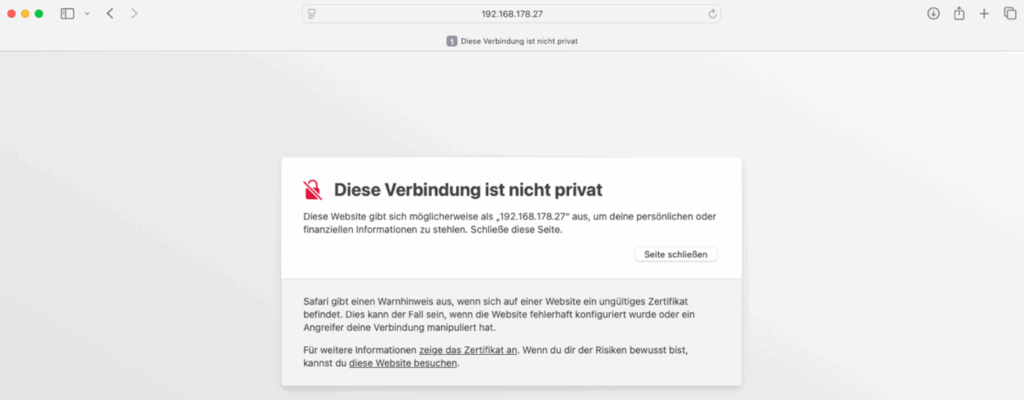
Der Browser zeigt an, das die Verbindung aktuell nicht sicher ist, da kein Zertifikat vorhanden ist. Nun „diese Website besuchen“ anklicken.
Damit wird automatisch im Browser ein Zertifikat mit dem Drucker für 10 Jahre aktiviert. Danach kann es, nach Ablauf der Zeit, in der WebConfig Oberfläche neuerlich weitergesetzt werden. Darauf erfolgt wieder die Eingabe mit der IP-Adresse im Browser, wie bei der erstmaligen Aktivierung.
Dieser Vorgang muss pro Bowser (Firefox, Safari und Google Chrome) und Eingabegerät einmalig erfolgen.
- Handy
- Tablett
- PC usw.
Drucker IP-Adresse und Druckertyp in den Stammdaten hinterlegen
In den „Stammdaten“ unter „Kassen“ muss der verwendete Drucker und die IP-Adresse (falls nicht schon vorhanden) hinterlegt werden, damit der Ausdruck über den Drucker erfolgen kann.
Werden Bestellbons gleichfalls ausgedruckt, muss der jeweilige Drucker und die IP-Adresse unter „Stammdaten“ bei den „Artikelgruppen“ hinterlegt werden.